Installer IPTV sur Firestick : Guide Complet en Français
Mis à jour le 19 juin 2026 · Meilleur IPTV
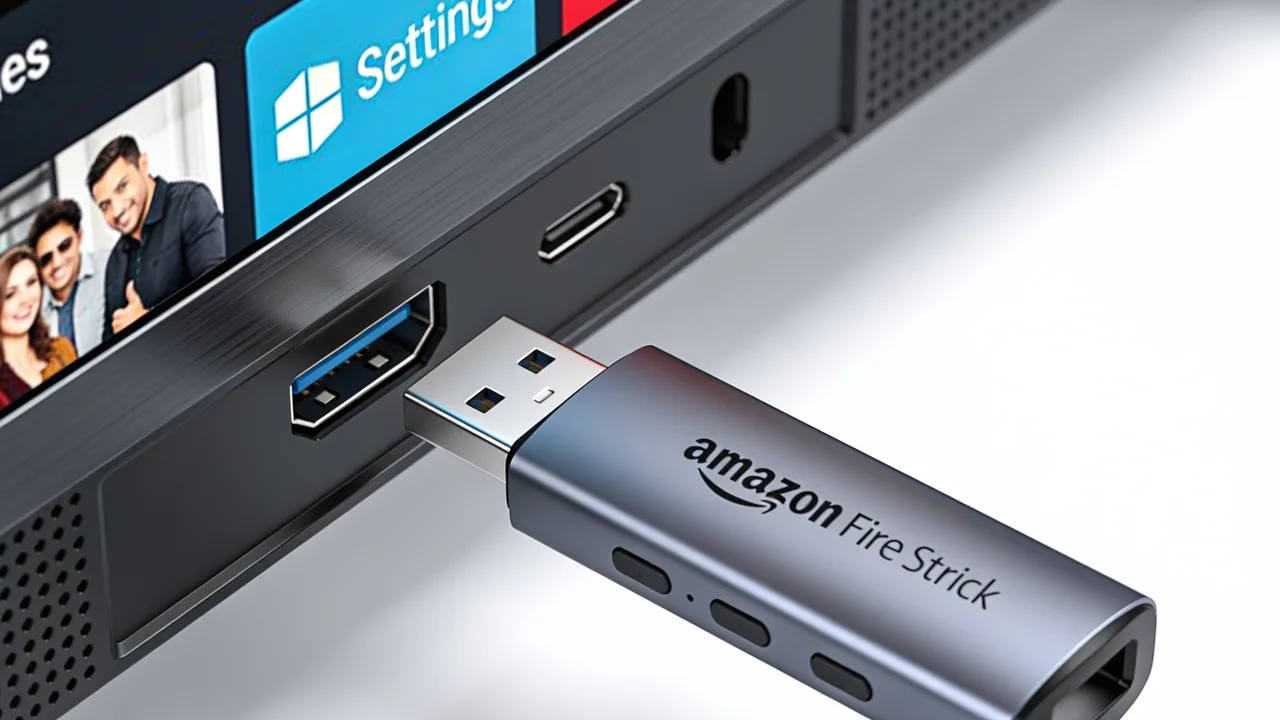
Le Fire TV Stick d'Amazon est l'appareil le plus populaire pour l'IPTV en France. Pas cher, compact, et capable de diffuser en 4K. Ce guide vous montre comment installer votre service IPTV en moins de 5 minutes, sans compétence technique.
Ce dont vous avez besoin
- Un Amazon Fire TV Stick (4K, 4K Max ou Cube)
- Une connexion internet (10 Mbps minimum, 25 Mbps pour la 4K)
- Un abonnement IPTV actif ou un essai gratuit
Étape 1 : Activer les sources inconnues
Depuis l'écran d'accueil de votre Fire TV Stick :
- Allez dans Paramètres (icône engrenage en haut)
- Sélectionnez Mon Fire TV (ou « Appareil » sur les anciennes versions)
- Cliquez sur Options pour les développeurs
- Activez « Apps de sources inconnues » ou « Installer des applications inconnues »
Si vous ne voyez pas « Options pour les développeurs », cliquez 7 fois sur « À propos » dans les paramètres pour l'activer.
Étape 2 : Installer Downloader
- Depuis l'écran d'accueil, allez dans Rechercher (icône loupe)
- Tapez « Downloader »
- Installez l'application Downloader (icône orange)
Étape 3 : Télécharger l'application IPTV
- Ouvrez Downloader
- Dans la barre d'URL, entrez l'adresse fournie dans votre email d'activation
- L'APK se télécharge automatiquement
- Cliquez sur Installer quand le système vous le demande
- Une fois installé, cliquez sur Ouvrir
Étape 4 : Se connecter
- Ouvrez l'application IPTV installée
- Entrez vos identifiants (nom d'utilisateur et mot de passe reçus par email)
- Le guide des programmes (EPG) se charge
- Choisissez une chaîne et commencez à regarder
Résolution des problèmes courants
« L'application ne s'installe pas »
Vérifiez que « Apps de sources inconnues » est bien activé dans les paramètres. Redémarrez le Fire TV Stick si nécessaire.
« Le flux coupe pendant le sport »
Si votre FAI (Free, Orange, SFR) bride le trafic IPTV, notre technologie anti-throttle contourne le problème. Si ça persiste, contactez le support.
« La qualité est basse »
Vérifiez votre connexion internet. Le Fire TV Stick 4K nécessite au moins 25 Mbps pour la 4K. En WiFi, rapprochez le stick du routeur ou utilisez un adaptateur Ethernet.
Quelle application IPTV choisir pour Firestick ?
Les trois meilleures applications IPTV pour Fire TV Stick en 2026 :
- TiviMate : la meilleure interface, EPG complet, enregistrement. « TiviMate c'est la meilleure appli » confirment les utilisateurs français sur Reddit r/IPTV.
- IPTV Smarters Pro : simple d'utilisation, bonne compatibilité, interface proche de Netflix avec catégories par genre
- XCIPTV Player : alternative gratuite et fonctionnelle, idéale pour tester sans acheter de licence d'app
- OTT Navigator : interface personnalisable, support multi-portails, favoris par chaîne
Firestick 4K vs 4K Max vs Cube : lequel choisir ?
Pour l'IPTV, le Fire TV Stick 4K (environ 40€) suffit largement. Il décode le H.265 (HEVC) et le Dolby Vision, et offre assez de RAM pour faire tourner TiviMate sans ralentissement. Le 4K Max ajoute le WiFi 6E (utile si votre routeur le supporte et que votre Firestick est loin du routeur). Le Fire TV Cube est un overkill pour l'IPTV seul, mais pratique si vous utilisez aussi Alexa comme hub domotique.
Consultez nos tarifs dès $7/mois et nos 24 000+ chaînes disponibles sur tous les modèles de Firestick.
Résolution des problèmes courants sur Firestick
Même avec une bonne installation, vous pouvez rencontrer quelques soucis. Voici les solutions aux problèmes les plus fréquents :
- Buffering pendant les matchs — la cause principale est votre FAI qui bride le trafic IPTV aux heures de pointe (entre 20h et 23h). Solution : activez le DNS-over-HTTPS dans les paramètres réseau du Firestick (Paramètres → Réseau → votre Wi-Fi → Options avancées → DNS → 1.1.1.1). Si le problème persiste, utilisez un câble Ethernet via l'adaptateur Amazon.
- Application qui plante ou se fige — videz le cache de TiviMate (Paramètres → Applications → Gérer les applications → TiviMate → Effacer le cache). Si ça ne résout pas, désinstallez et réinstallez l'application depuis le fichier APK.
- Chaînes qui ne chargent pas — vérifiez que votre abonnement est actif en contactant le support. Si certaines chaînes marchent mais pas d'autres, le problème vient souvent du serveur source. Attendez 15 minutes ou contactez le support pour changer de serveur.
- Qualité d'image pixelisée — dans TiviMate, allez dans Paramètres → Lecteur → Décodeur → sélectionnez « HW+ » (décodage matériel). Assurez-vous aussi que la résolution de sortie du Firestick est réglée sur « Auto » ou « 4K UHD » dans Paramètres → Affichage et sons.
Pour la plupart des problèmes, un simple redémarrage du Firestick résout le souci. Maintenez le bouton Select + Play/Pause pendant 5 secondes pour forcer un redémarrage rapide.
Optimiser les performances IPTV sur Firestick
Le Firestick 4K et le Fire TV Stick 4K Max sont les modèles recommandés pour l'IPTV. Les anciens modèles (1ère et 2ème génération) manquent de puissance pour le décodage 4K. Quelques réglages pour tirer le meilleur de votre appareil :
- Désactivez les notifications et les collectes de données dans Paramètres → Préférences → Confidentialité
- Fermez les applications en arrière-plan avant de lancer TiviMate (Paramètres → Applications → Gérer les applications → Forcer l'arrêt sur chaque app)
- Gardez au moins 2 Go d'espace libre sur le stockage interne
- Mettez à jour Fire OS et TiviMate régulièrement pour les correctifs de performance
Testez par vous-même
Essai gratuit 24h, sans carte bancaire. Toutes les chaînes, toutes les fonctionnalités.
Commencer l'essai gratuitQuestions fréquentes
Comment installer IPTV sur Firestick sans Downloader ?
Vous pouvez utiliser l'application 'Send files to TV' pour transférer un fichier APK depuis votre smartphone, ou passer par l'application 'ES File Explorer'. La méthode la plus simple reste Downloader : installez-le depuis l'Amazon App Store, puis saisissez l'URL du fichier APK de votre application IPTV (TiviMate, IPTV Smarters Pro).
Quelle est la meilleure application IPTV pour Firestick ?
TiviMate reste la référence en 2026 : interface fluide, multi-playlist, EPG complet, enregistrement. IPTV Smarters Pro est une bonne alternative gratuite. GSE Smart IPTV fonctionne mais l'interface est moins intuitive. Pour les débutants, nous recommandons TiviMate Companion qui guide l'installation automatiquement.
Pourquoi mon IPTV freeze sur Firestick ?
Trois causes principales : (1) débit internet insuffisant (testez sur speedtest.net, besoin de 10 Mbps minimum), (2) serveur IPTV surchargé pendant les matchs en direct, (3) cache de l'application saturé. Videz le cache de TiviMate dans Paramètres > Applications, et forcez la résolution 1080p au lieu de 4K si votre connexion est limite.
Est-ce que l'IPTV marche sur Firestick 4K Max ?
Oui, le Firestick 4K Max est le meilleur appareil pour l'IPTV en 2026 : processeur plus puissant, WiFi 6E, 8 Go de stockage. Il gère le 4K HDR sans coupure et supporte toutes les applications IPTV. Évitez le Firestick Lite qui a du mal avec les flux 4K.