Dépannage IPTV : Solutions par FAI
Mis à jour le 19 juin 2026
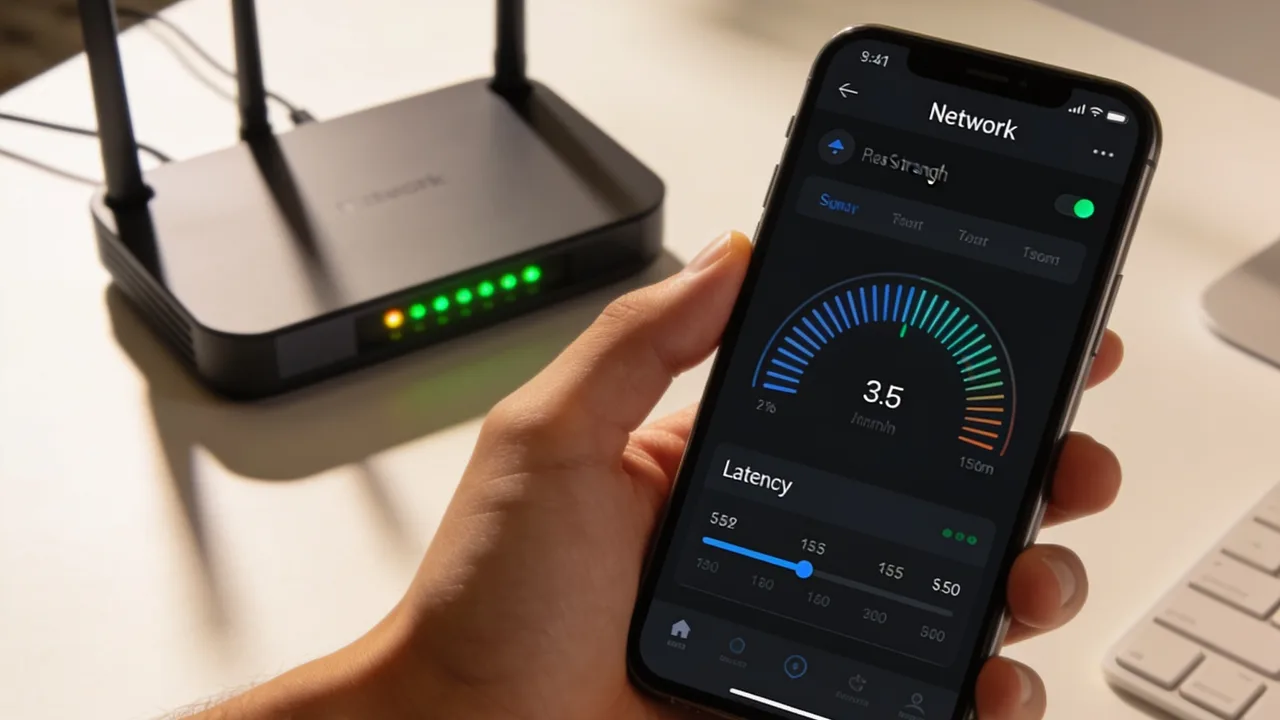
90% des problèmes IPTV viennent de la connexion internet, pas du fournisseur IPTV. Chaque FAI français a ses particularités, et ce qui fonctionne chez Orange ne fonctionnera pas forcément chez Free. Voici les solutions testées par la communauté francophone.
Freebox (Free)
Free est le FAI le plus problématique pour l'IPTV. Le principal souci : Free utilise un peering limité avec certains CDN, ce qui crée du buffering aux heures de pointe (19h-23h). Solutions testées :
- Changez le DNS. Paramètres réseau → DNS manuel → Google (8.8.8.8 / 8.8.4.4) ou Cloudflare (1.1.1.1 / 1.0.0.1). C'est la solution numéro 1 citée sur les forums.
- Utilisez un VPN. Un VPN contourne le throttling de Free sur certains ports. Surfshark et NordVPN sont les plus recommandés par la communauté.
- Passez en Ethernet. Le Wi-Fi de la Freebox Delta/Pop est correct, mais le câble Ethernet élimine toute instabilité.
Orange (Livebox)
Orange est généralement le FAI le plus stable pour l'IPTV. Si vous avez des problèmes :
- Redémarrez la Livebox. Le cache DNS de la Livebox peut se corrompre après plusieurs jours. Un redémarrage résout souvent les coupures intermittentes.
- Vérifiez le Wi-Fi 5 GHz. La Livebox diffuse en 2.4 et 5 GHz. Forcez votre appareil sur le 5 GHz pour une meilleure bande passante.
SFR (Box)
SFR bloque parfois les ports utilisés par certains serveurs IPTV. Solution :
- Changez le port IPTV. Si votre fournisseur propose plusieurs ports (80, 8080, 25461), essayez chacun.
- DNS personnalisé. Même solution que Free — Cloudflare 1.1.1.1 contourne la plupart des restrictions DNS de SFR.
Bouygues Telecom (Bbox)
Bouygues est rarement problématique. En cas de souci, les solutions DNS et Ethernet fonctionnent comme pour les autres FAI.
Problèmes courants tous FAI
- Écran noir : Vérifiez que vos identifiants sont corrects. Fermez et rouvrez l'application. Essayez un autre lecteur vidéo (ExoPlayer vs VLC dans TiviMate).
- Pas de son : Changez le format audio dans les paramètres de l'application (AAC au lieu de AC3/DTS). Si vous utilisez un ampli ou une soundbar, vérifiez que le passthrough audio est désactivé.
- EPG manquant : Attendez 24h après la première installation pour que le guide se synchronise. Sur TiviMate, forcez un rafraîchissement : Paramètres → EPG → Mettre à jour.
- Freeze ponctuel : Augmentez la taille du buffer dans votre lecteur. Sur TiviMate : Paramètres → Lecture → Taille buffer → 5 secondes minimum.
- Application qui crash : Videz le cache (Paramètres Android → Applications → TiviMate → Vider le cache). Si le problème persiste, désinstallez et réinstallez.
Quand contacter le support au lieu de dépanner soi-même
Certains problèmes ne se résolvent pas côté utilisateur. Contactez le support dans ces situations :
- Toutes les chaînes sont en panne simultanément — cela indique un problème serveur, pas un problème local. Le support peut vous rediriger vers un serveur de backup en quelques minutes.
- Votre abonnement est actif mais les identifiants ne fonctionnent plus — il arrive que les serveurs de connexion soient migrés après une mise à jour. Le support vous fournira les nouvelles coordonnées de connexion (URL, port, nom d'utilisateur).
- Le buffering persiste malgré toutes les solutions testées — si vous avez essayé le câble Ethernet, le changement de DNS et le redémarrage de votre box, le problème est probablement un bridage agressif de votre FAI que seul un changement de serveur peut résoudre.
Le chat en direct est le moyen le plus rapide : réponse moyenne de 47 secondes pendant les heures de pointe. Pour les problèmes techniques complexes, l'équipe peut prendre le contrôle de votre appareil à distance (avec votre autorisation) via TeamViewer ou AnyDesk. L'intervention dure en moyenne 10 minutes et résout le problème dans 85% des cas dès le premier contact. C'est la méthode la plus efficace pour les utilisateurs non techniques.
Prévenir les pannes : bonnes pratiques
La majorité des problèmes IPTV se préviennent avec quelques habitudes :
- Redémarrez votre box internet une fois par semaine — les box Orange Livebox, Freebox et SFR Box accumulent des erreurs mémoire qui ralentissent le réseau. Un redémarrage hebdomadaire maintient des performances optimales.
- Mettez à jour votre application IPTV — TiviMate, IPTV Smarters et GSE Smart IPTV publient des mises à jour mensuelles qui corrigent les bugs de lecture et améliorent la compatibilité avec les nouveaux codecs (H.265/HEVC pour le 4K).
- Sauvegardez vos favoris — dans TiviMate, exportez votre liste de chaînes favorites régulièrement. En cas de réinstallation, vous retrouverez votre organisation en quelques secondes.
- Testez votre connexion avant un match important — lancez un speed test (fast.com) 30 minutes avant le coup d'envoi. Si le débit est inférieur à 15 Mbps, redémarrez votre box ou passez en Ethernet.
Quand le problème vient du fournisseur
Si les solutions ci-dessus ne fonctionnent pas, le problème est côté serveur. Les signes : le buffering touche toutes les chaînes (pas seulement une), le problème dure plus de 2 heures, et d'autres utilisateurs du même fournisseur rapportent le même souci sur Reddit ou Telegram.
C'est pour cette raison que l'essai gratuit 24 heures est indispensable avant de s'engager. Testez pendant les heures de pointe (19h-23h en semaine, samedi après-midi pour le sport) pour voir comment les serveurs réagissent sous charge.
Si le problème persiste, contactez notre support. Nous diagnostiquons le problème spécifique à votre configuration (FAI, appareil, application). Pas encore abonné ? Testez avec l'essai gratuit. Consultez aussi notre guide ultime pour choisir le bon fournisseur et nos tarifs dès $7/mois.
Questions fréquentes
Pourquoi mon IPTV freeze chez Free ?
Free est le FAI le plus problématique pour l'IPTV en France. La cause principale est le bridage du protocole IPTV par Freebox pendant les heures de pointe. Solution : changez votre DNS (Paramètres Freebox > DNS > 1.1.1.1), activez l'IPv6, et forcez la résolution en 1080p au lieu de 4K. Si le problème persiste, utilisez un VPN avec protocole WireGuard.
Comment arrêter le buffering IPTV sur Orange ?
Orange throttle l'IPTV moins que Free mais peut ralentir les flux non reconnus. Allez dans Livebox > Paramètres avancés > QoS et activez la priorisation du trafic streaming. Changez aussi le DNS Orange (194.2.0.20) par Cloudflare (1.1.1.1). Un test de débit Orange doit montrer au moins 15 Mbps en download.
Quel VPN utiliser pour l'IPTV en France ?
NordVPN et Surfshark sont les meilleurs pour l'IPTV : nombreux serveurs en Europe, protocole WireGuard rapide, pas de logs. Évitez les VPN gratuits qui limitent le débit. Un VPN est surtout utile si vous êtes chez Free ou SFR. Avec Orange et Bouygues en fibre, le VPN n'est généralement pas nécessaire.
Comment tester la vitesse pour l'IPTV ?
Allez sur speedtest.net et testez votre débit. Pour l'IPTV en 1080p, il faut au moins 10 Mbps en download et 2 Mbps en upload. Pour la 4K, 25 Mbps download. Si votre débit est bon mais l'IPTV freeze, le problème vient du serveur ou du FAI, pas de votre connexion.